小說閱讀器介紹
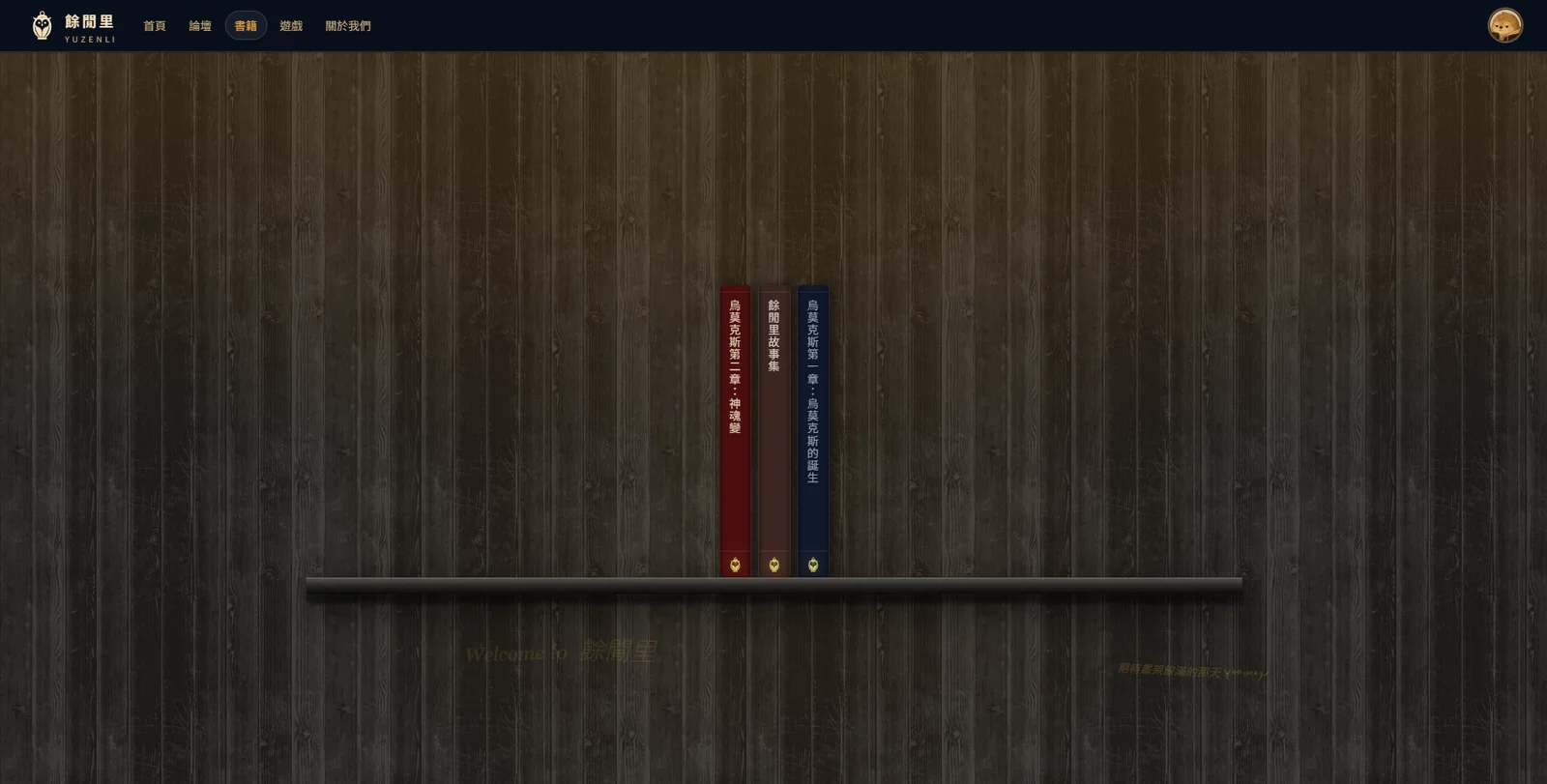
現在可以在小說區上找到書籍,你可以點擊他們來閱讀。
PS: 舊站 WMOX 沒有放入口,但是該連結依然有放可以點。
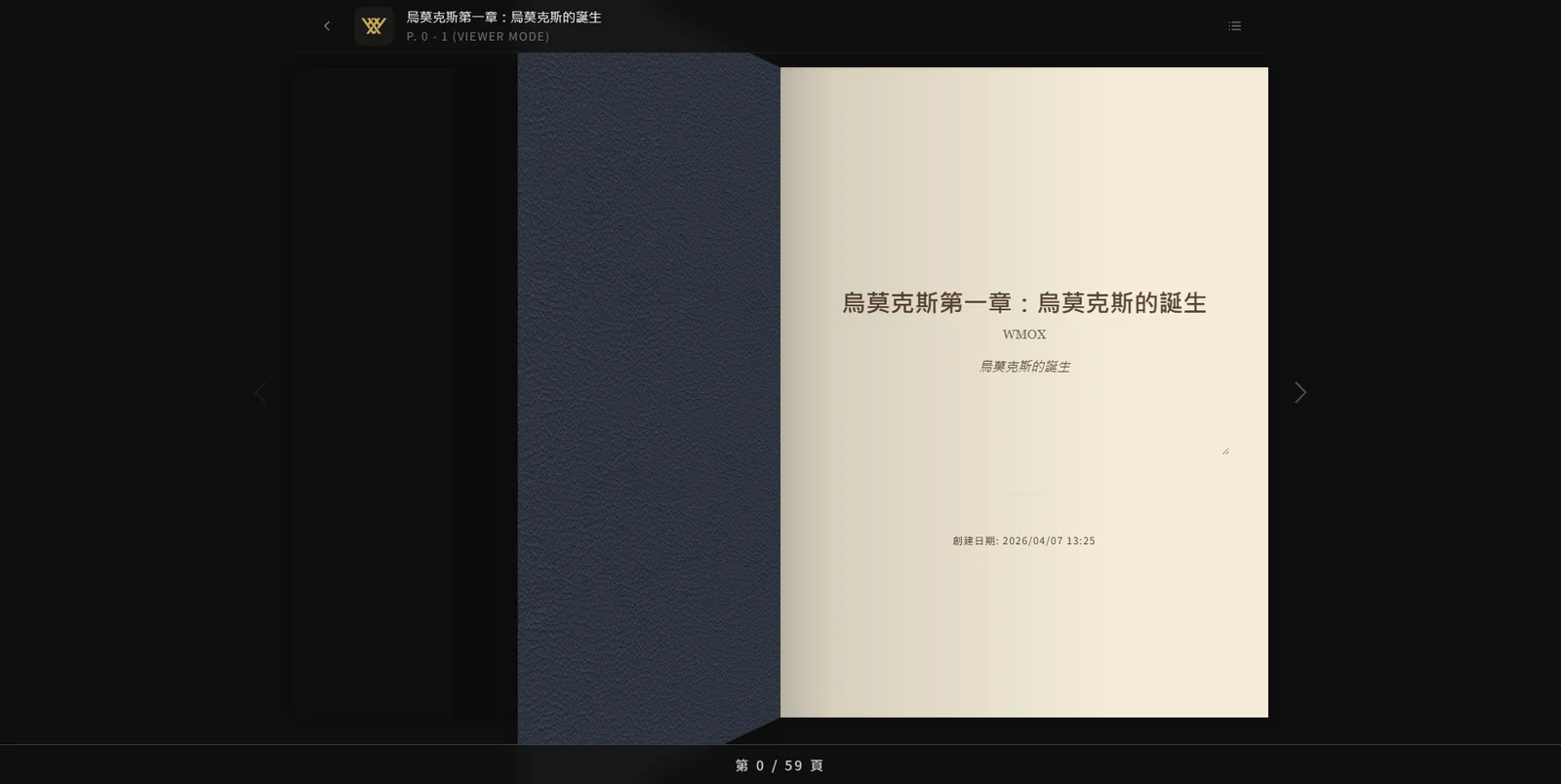
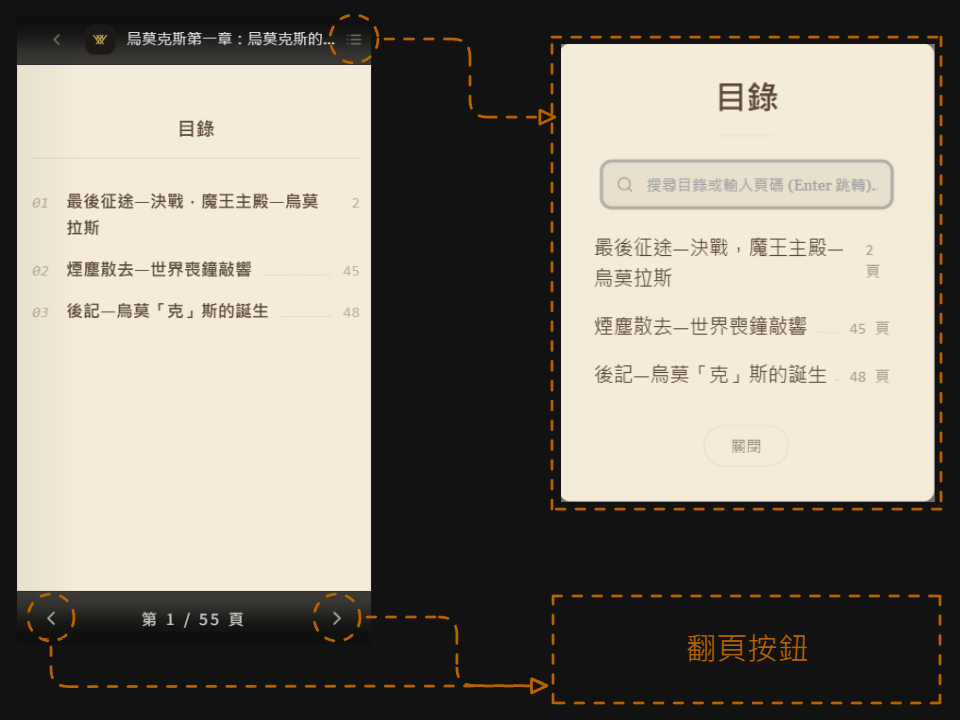
閱讀時,如果發現書頁的拖動效果不好,可改用書本旁邊的「 > 」 與 「 < 」按鈕來快速翻頁,然後,可以點擊目錄界面來快速跳頁。
閱讀器支援手機版使用,但會是單頁。
小說編輯器
注意! 這是「餘閒里」新站才有的功能。
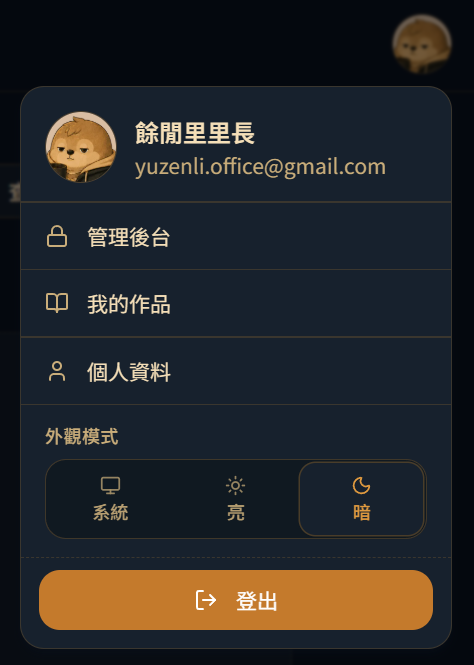
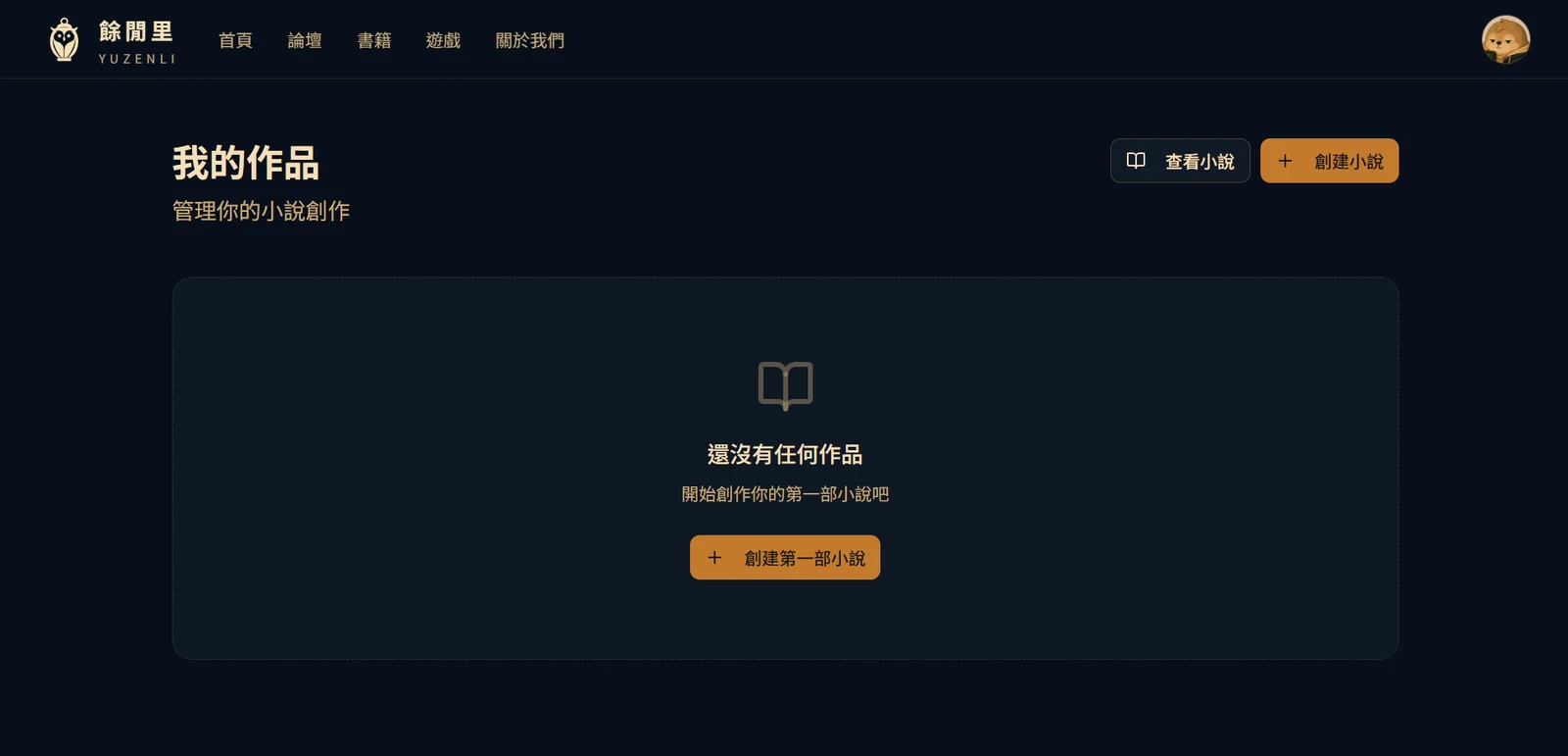
頁面右上方處點擊你個人頭像可以開啟用戶設置面板,
有一個「我的作品」的按鈕可以點擊它進入「個人小說編輯區」。
目前小說編輯區,僅開放給較寬螢幕裝置使用,如電腦 PC 用戶。
不建議手機用戶的進行書本編輯,手機界面實在太小了,會有功能缺失與隱藏。
歡迎就算僅有片面的想法,也能體驗看看!
編輯界面基本功能包含:
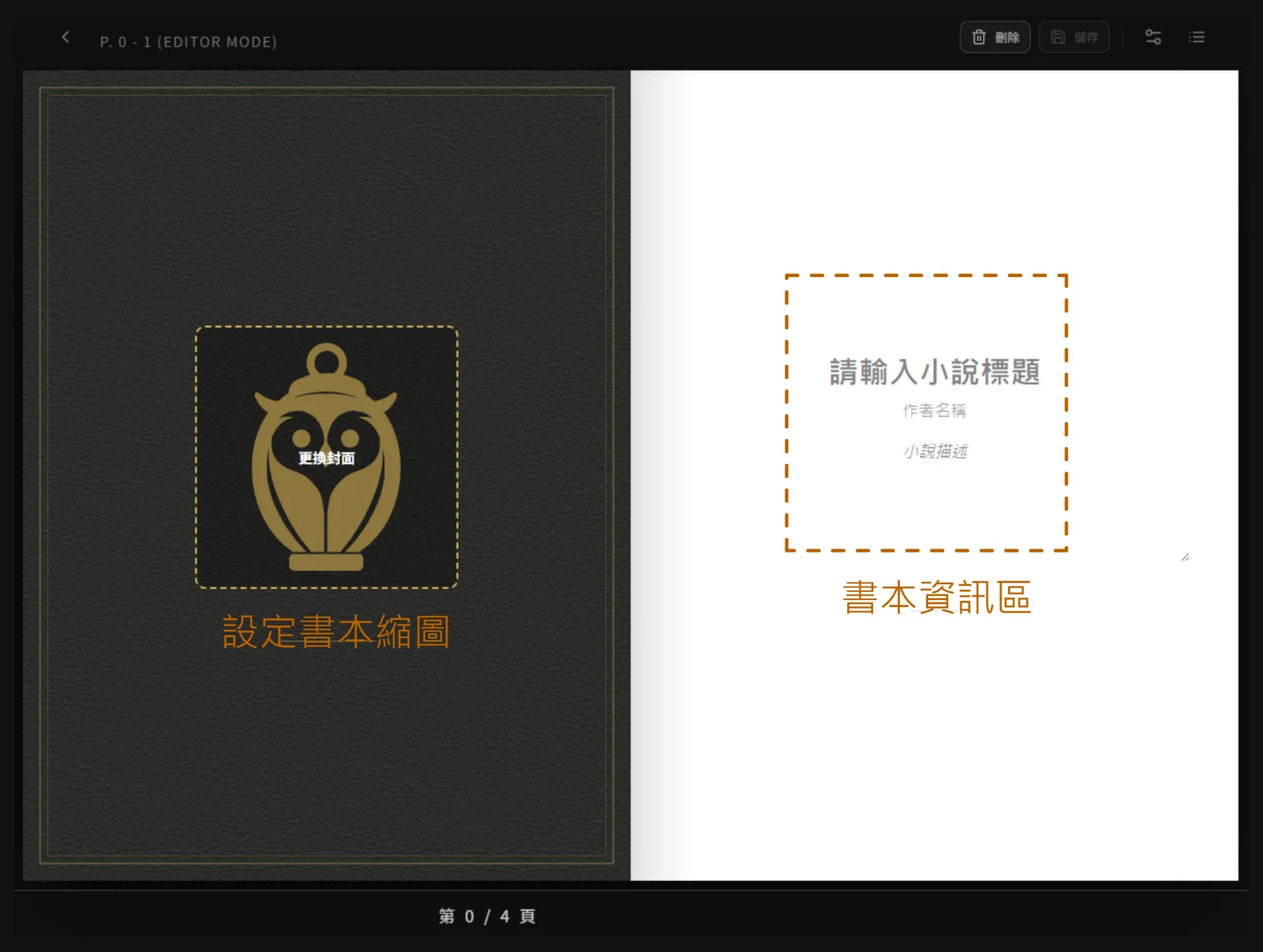
書本資訊
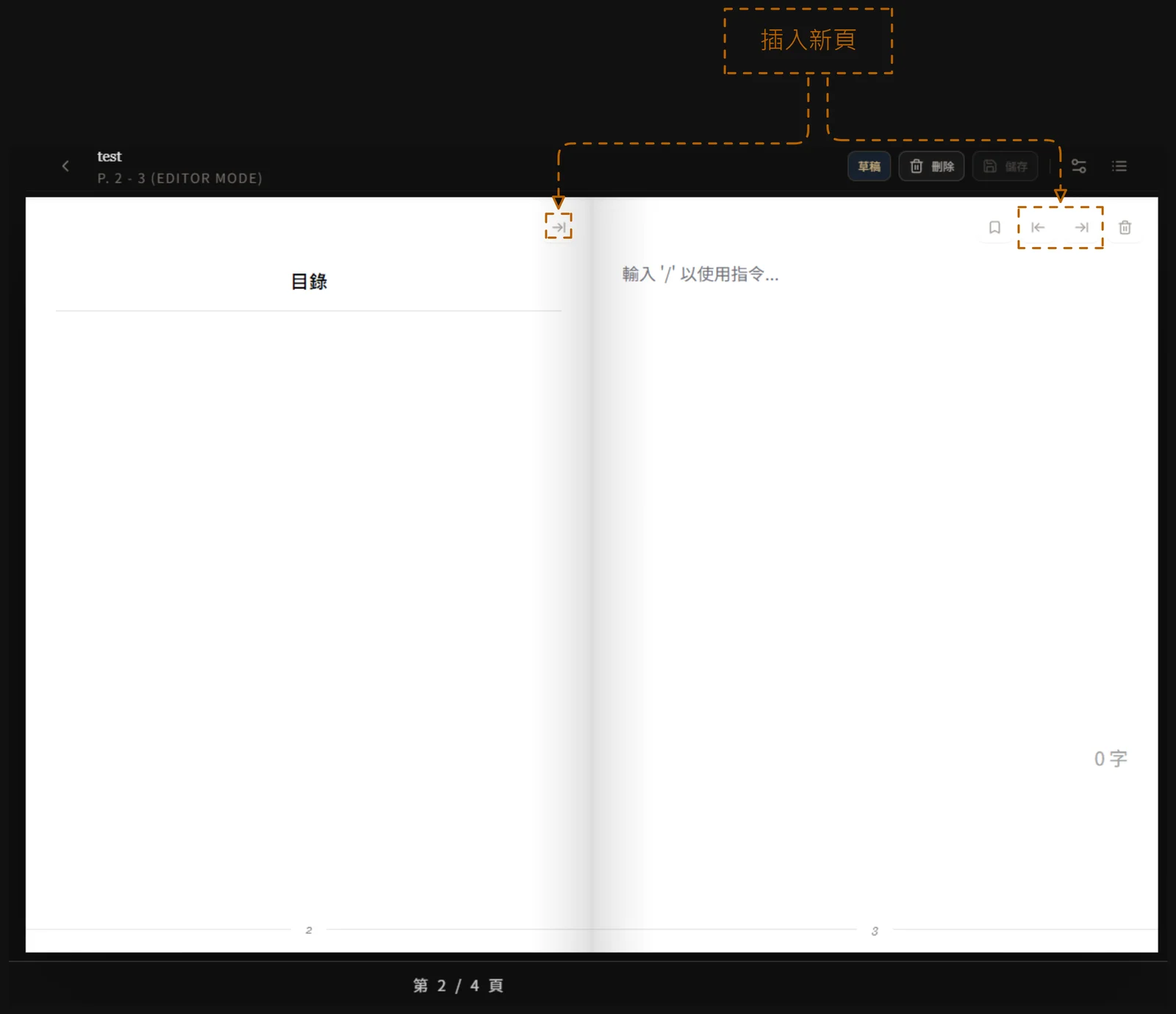
插入新頁
建立目錄
設定書本資訊
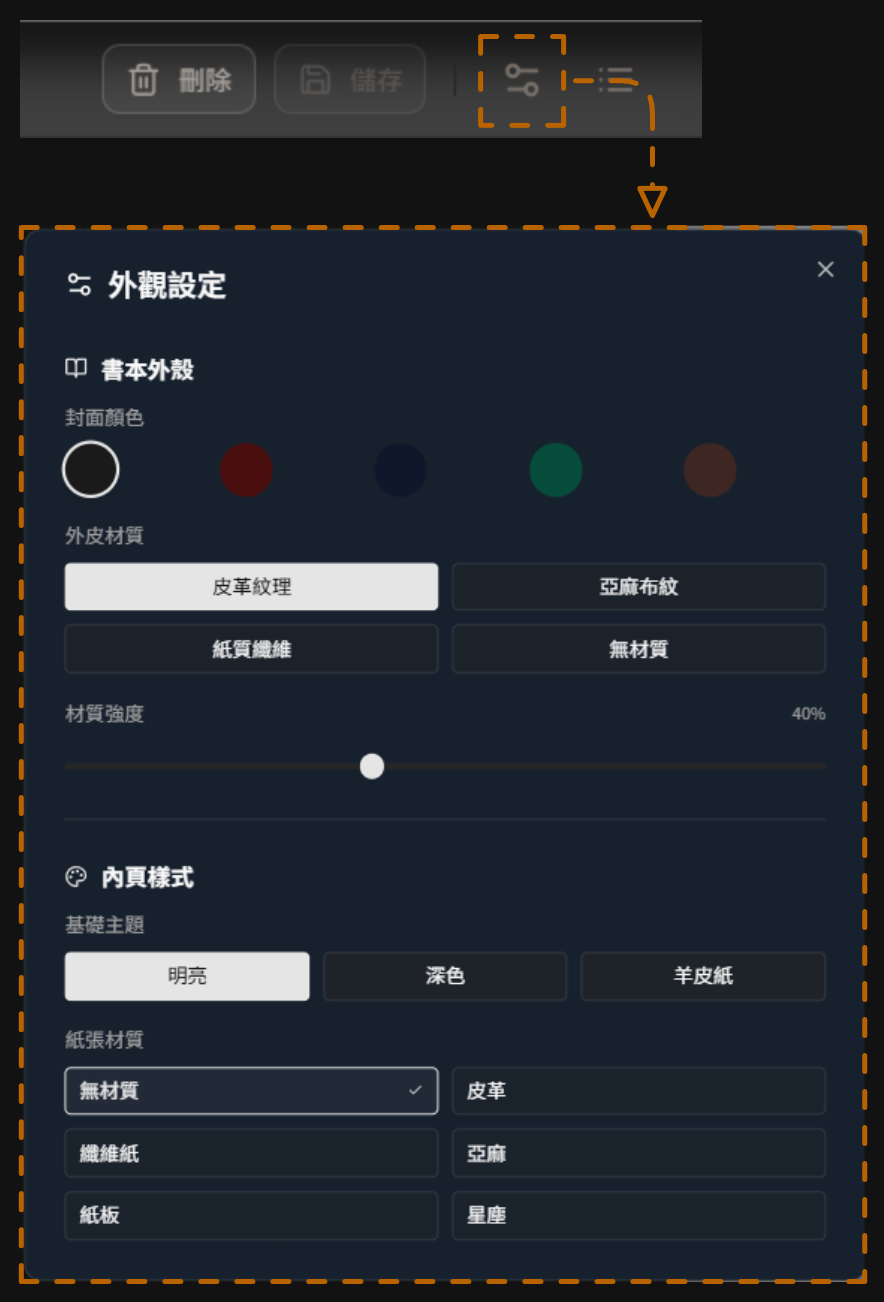
設計你的書本外觀
這會影響書本的外觀,目前影響書本的質感,還有書本內頁的紙張材質。
當你輸入好書名、作者、描述等資訊後,將進入編輯書中內容時,請記得先「儲存」。 新的書本要先「儲存」送出才能新增與編輯書本中的內頁。

如何新增書頁?
一開始,你只會有目錄一頁,當你按下「插入新頁」按鈕後,便會新增一頁。 在你的書頁中,書頁上都有箭頭按鈕,箭頭指向處就是插入新頁的方向。
需要特別留意,每當書頁內容編輯完後,
務必記得要先「儲存」再插入新頁,不然你的內容會被吃掉。
( 使用上的不便之處請見諒,我以後會再優化這點... )
如何建立目錄?
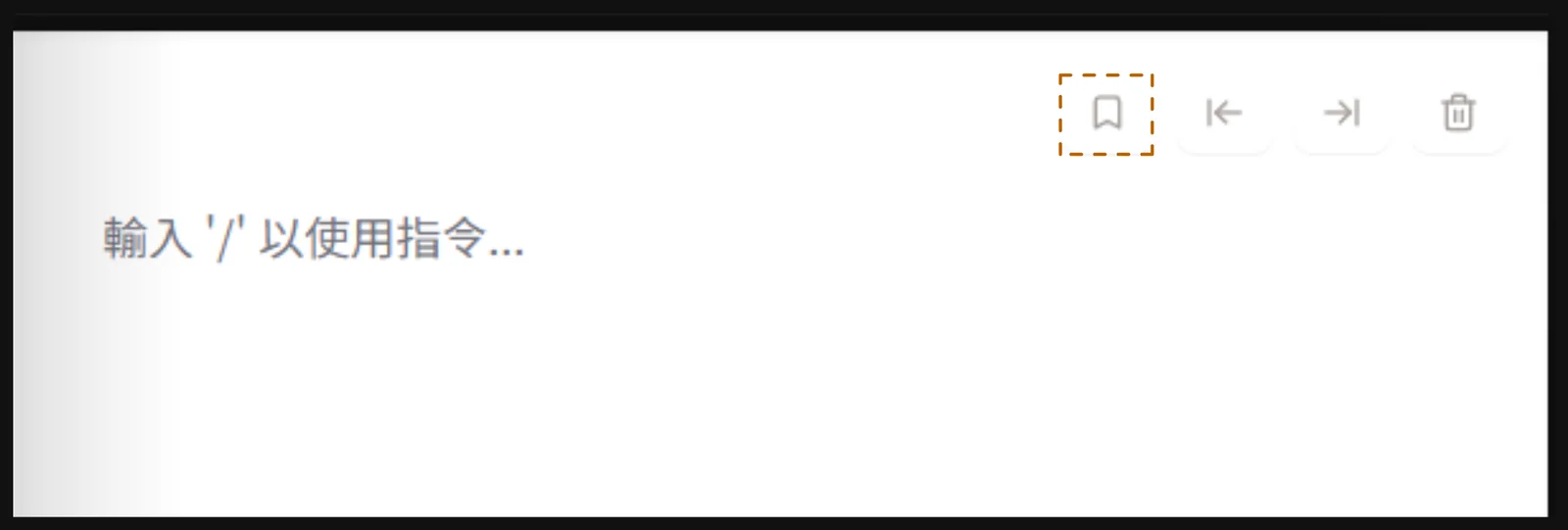
作用讓此頁產生目錄連結,目錄能讓讀者可以快速跳轉去查看書頁內容。 建立目錄很簡單,邏輯上,在每一頁上,都會有「書籤」的按鈕,點擊它,會打開 「編輯目錄項目」界面,設定好你的標題,如:第一章、1-1 等。
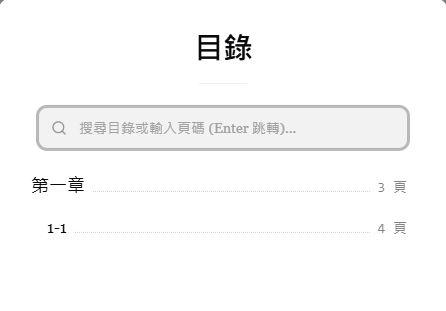
目錄類型有「章節」與「頁面」兩種,會影響目錄頁文字顯示之縮排效果。
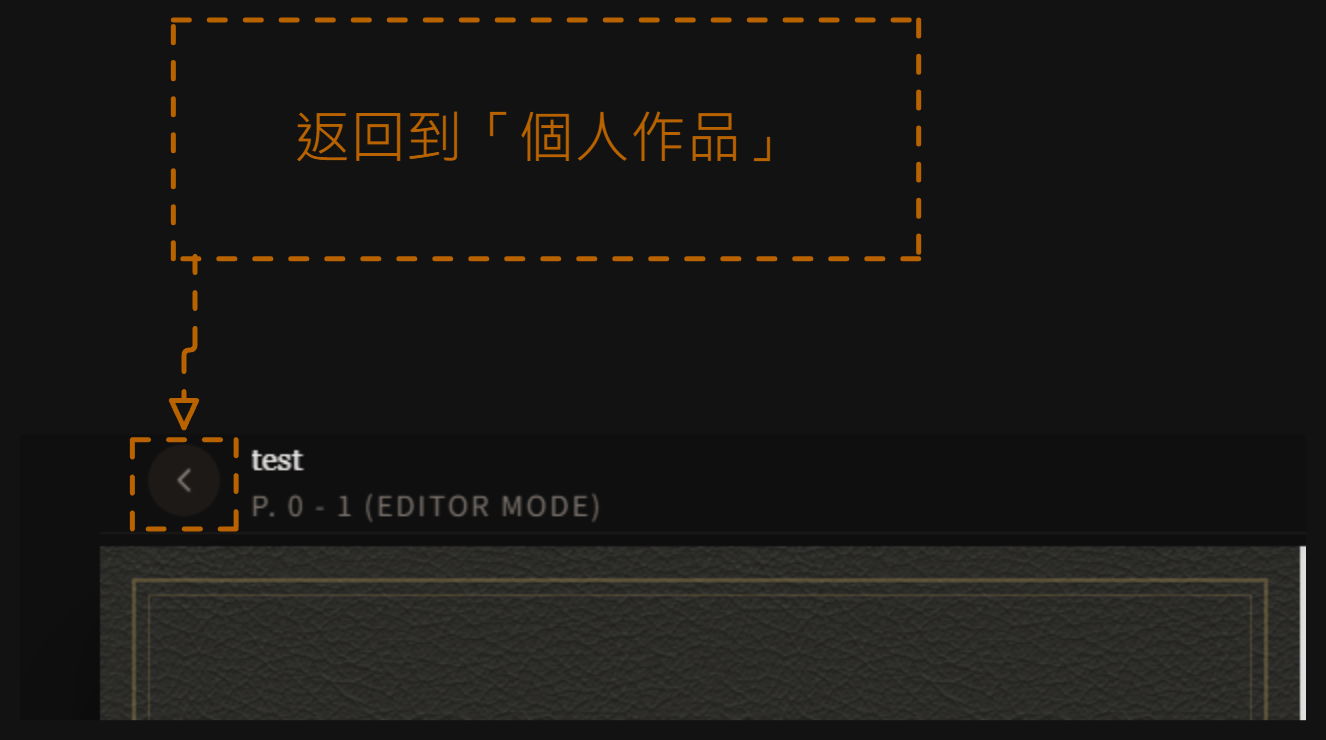
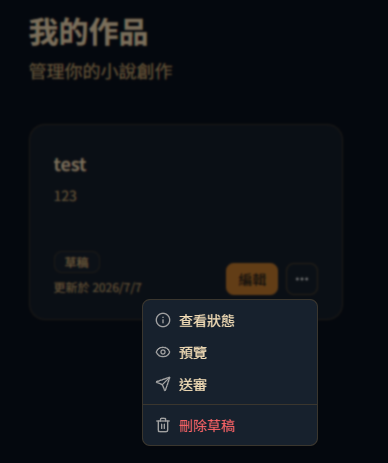
當一切就緒後,你可以再回到你的個人作品
這時你的作品還是「草稿」的階段,你可以選擇「送審」。
送審後的作品,會進入站方審查階段,其實大致上檢查一下
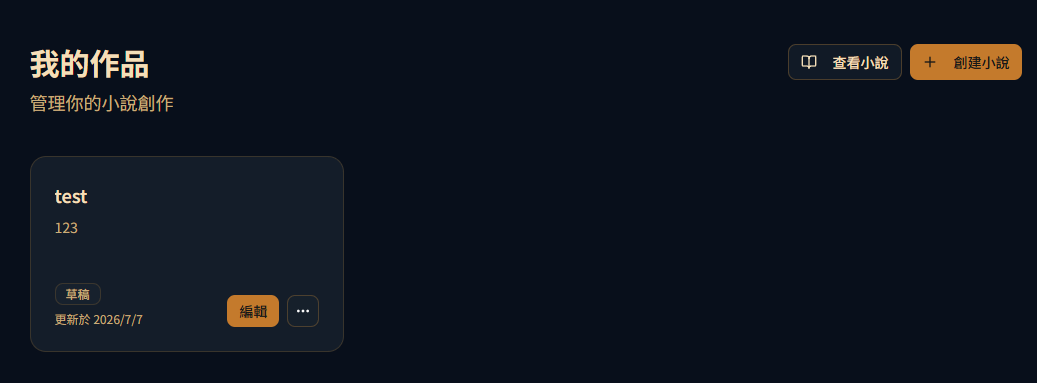
目前我個人審核的重點,重點於「書名不可重複」。 因為書名會直接影響 SEO 搜尋排名,為了讓大家精心創作的書籍能透過平台獲得最好的推廣效果,我會進行人工檢查。 至於書籍內容,只要在不違反基本社群條款的前提下,無論你想寫什麼主題,都非常歡迎!